Tivi Hisense bị nhòe hình phải làm sao?
Trong quá trình sử dụng, không ít người gặp tình trạng tivi Hisense bị nhòe hình, mờ hình, hình ảnh không sắc nét khiến việc xem phim, xem bóng đá hay truyền hình kém thoải mái. Vậy nguyên nhân do đâu và tivi Hisense bị nhòe hình phải làm sao để xử lý đúng cách? Cùng Trung Tâm Bảo Hành Sửa Chữa Tivi Casper tìm hiểu chi tiết dưới đây.
Dấu hiệu tivi Hisense bị nhòe hình
- Hình ảnh mờ, thiếu độ nét, nhìn không rõ chi tiết dù ngồi gần
- Chữ hiển thị bị bóng, lem viền, nhất là khi xem truyền hình hoặc YouTube
- Hình ảnh nhòe khi chuyển động nhanh (xem bóng đá, phim hành động)
- Màu sắc hiển thị không trong, cảm giác bị sương hoặc phủ lớp mờ
- Nhòe hình xuất hiện ở nhiều nguồn vào khác nhau (truyền hình, HDMI, ứng dụng)
- Đã chỉnh lại cài đặt hình ảnh nhưng không cải thiện
- Nhòe kèm theo sọc mờ, vùng tối – sáng không đều (dấu hiệu liên quan panel)

Nguyên nhân tivi Hisense bị nhòe hình
- Nguồn tín hiệu đầu vào chất lượng thấp: Khi xem truyền hình SD, video độ phân giải thấp hoặc kênh nén mạnh, hình ảnh sẽ bị mờ, thiếu chi tiết dù tivi vẫn hoạt động bình thường.
- Cài đặt hình ảnh chưa phù hợp: Tivi để sai chế độ hình ảnh, độ nét (Sharpness) chỉnh quá thấp hoặc quá cao đều có thể làm hình bị nhòe, không rõ viền.
- Độ phân giải hiển thị không đúng: Tivi độ phân giải cao nhưng thiết bị ngoài xuất hình thấp hoặc không tương thích khiến hình ảnh bị bệt, kém sắc nét.
👉Xem thêm: Cách cài đặt kích cỡ màn hình trên tivi Hisense
- Dây kết nối kém chất lượng: Dây HDMI, AV cũ hoặc tiếp xúc kém làm tín hiệu truyền không ổn định, gây hiện tượng mờ hình, nhiễu nhẹ.
- Lỗi phần mềm tivi: Sau thời gian sử dụng, phần mềm có thể phát sinh lỗi nhỏ ảnh hưởng đến xử lý hình ảnh.
- Lỗi phần cứng bên trong: Panel màn hình xuống cấp hoặc bo xử lý hình ảnh gặp vấn đề sẽ gây nhòe hình ở mọi nguồn vào, kể cả menu tivi.
Cách khắc phục tivi Hisense bị nhòe hình (chi tiết – dễ làm)
Kiểm tra lại tín hiệu truyền hình
1. Kiểm tra đầu cáp, anten → xem có lỏng hoặc đứt không.
2. Chuyển sang kênh khác để so sánh.
3. Nếu xem YouTube rõ → lỗi do tín hiệu truyền hình.
4. Với anten:
- Xoay anten về hướng mạnh nhất.
- Kéo anten lên cao.
- Tránh đặt gần thiết bị gây nhiễu (loa, modem, dây điện).
5. Nếu dùng truyền hình cáp → gọi nhà mạng kiểm tra tín hiệu.

Chỉnh lại cài đặt hình ảnh Hisense
Hisense có nhiều chế độ hình ảnh, và nếu bạn chỉnh sai, hình sẽ bị nhòe ngay.
Cách thực hiện:
1. Bấm Menu trên remote.
2. Chọn Picture (Hình ảnh).
3. Tinh chỉnh:
- Sharpness (độ sắc nét): 40–60
- Contrast (tương phản): mức trung bình
- Brightness (độ sáng): vừa phải
- Noise Reduction (giảm nhiễu): bật On
- Motion Enhancement (tăng cường chuyển động): bật khi xem thể thao

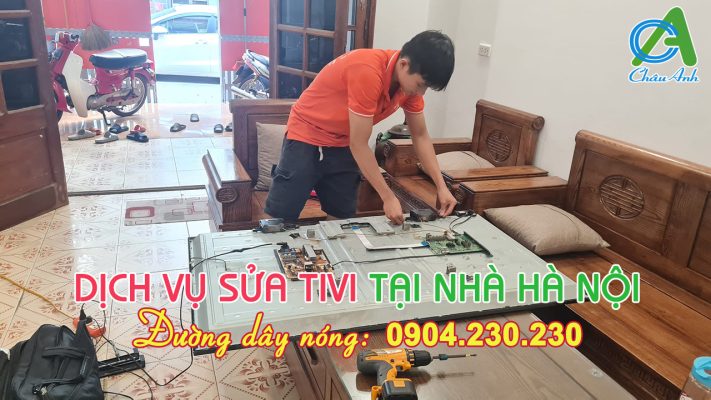
👉Click ngay: Dịch Vụ Sửa Chữa Tivi Tại Hà Nội
Kiểm tra lại HDMI và thiết bị kết nối
Nếu bạn xem qua đầu thu, Box, laptop → HDMI rất quan trọng.
Cách xử lý:
- Rút HDMI, vệ sinh nhẹ đầu cáp, cắm lại.
- Đổi sang cổng HDMI khác.
- Thử dây HDMI mới (loại chuẩn 2.0 trở lên).
- Nếu đang dùng Box → chỉnh độ phân giải lên 1080p hoặc 4K.

Kiểm tra chất lượng nguồn phát
- Trên YouTube → chọn độ phân giải 1080p trở lên.
- Xem phim online → ưu tiên web có tốc độ cao.
- Nếu video trong USB bị mờ → do chất lượng file, không phải do tivi.

Khôi phục cài đặt gốc
Nếu bạn đã chỉnh “lung tung” quá nhiều hoặc có xung đột cài đặt, reset là giải pháp nhanh.
Cách reset:
- Vào Cài đặt (Settings).
- Chọn Device Preferences → Reset.
- Xác nhận khôi phục.
Khi nào cần gọi kỹ thuật?
Bạn nên gọi kỹ thuật khi gặp các trường hợp:
- Màn hình bị nhòe một vùng cố định, không thay đổi.
- Chỉnh mọi cách nhưng mọi nguồn phát đều nhòe.
- Màn hình kèm theo sọc mờ – loang màu – ám đốm.
- Tivi đã dùng lâu năm (> 5 năm) → có thể panel bị xuống cấp.
- Đây rất có thể là lỗi phần cứng như Panel, T-Con, IC hình ảnh… cần kiểm tra chuyên sâu.
Lưu ý để tránh tình trạng tivi Hisense bị nhòe hình
- Luôn ưu tiên nguồn phát HD / Full HD / 4K, hạn chế xem nội dung chất lượng thấp trên màn hình lớn
- Chọn chế độ hình ảnh phù hợp (Cinema, Movie, Standard), tránh để chế độ tiết kiệm năng lượng quá lâu
- Không chỉnh độ nét (Sharpness) quá cao vì dễ gây bóng viền, nhòe hình
- Sử dụng dây HDMI chất lượng tốt, hạn chế dây cũ, dây rẻ tiền
- Định kỳ khởi động lại tivi, cập nhật phần mềm khi có phiên bản mới
- Tránh để tivi hoạt động liên tục nhiều giờ, nên cho máy nghỉ để giảm nóng
- Đặt tivi nơi thoáng mát, khô ráo, tránh ẩm và nhiệt cao
Tạm kết
Tin liên quan
- Tại Hà Nội :Đường dây nóng: 0974.023.023
- Tại Thái Nguyên : Đường dây nóng: 0936.171.999
- Tại Hải Dương : Đường dây nóng: 0915.313.313