Bạn đã biết xóa lịch sử kết nối thiết bị trên tivi Hisense chưa?
Trong quá trình sử dụng tivi Hisense, chúng ta thường kết nối với nhiều thiết bị như điện thoại, loa Bluetooth, tai nghe, USB hay các ứng dụng chia sẻ màn hình. Tuy nhiên, sau một thời gian, lịch sử kết nối quá nhiều có thể khiến máy chậm, gây lỗi nhận thiết bị hoặc hiển thị những kết nối cũ không còn dùng nữa. Vậy bạn đã biết cách xóa lịch sử kết nối thiết bị trên tivi Hisense chưa? Nếu chưa, bài viết này Trung Tâm Bảo Hành Sửa Chữa Tivi Casper sẽ giúp bạn thao tác dễ dàng ngay trong 1 phút.
Vì sao cần xóa lịch sử kết nối trên tivi Hisense?
- Giải phóng bộ nhớ tạm: Tivi lưu lại các kết nối trước đó như Bluetooth, chia sẻ màn hình, USB… lâu ngày khiến bộ nhớ đầy, máy chạy ì hơn.
- Khắc phục lỗi kết nối: Tivi dễ bị tình trạng không nhận thiết bị, kết nối chập chờn do xung đột dữ liệu cũ.
- Loại bỏ thiết bị lạ: Nếu trước đây có ai kết nối vào tivi nhà bạn, lịch sử vẫn lưu lại và có thể tự động kết nối lại.
- Tăng độ mượt: Xóa lịch sử giúp các tính năng như Anyview Cast, Bluetooth, truyền file hoạt động ổn định hơn.
- Dễ quản lý thiết bị: Không bị rối khi tivi hiển thị hàng loạt thiết bị cũ, giúp bạn chọn và kết nối nhanh hơn.

Cách xóa lịch sử kết nối Bluetooth trên tivi Hisense

👉Bài viết liên quan: Mẹo xử lý nhanh khi tivi Hisense bị mất màu
Cách xóa lịch sử kết nối Miracast hoặc Wi-Fi Direct
Sau đó, khi phản chiếu điện thoại lại, bạn sẽ thấy danh sách trống và tivi nhận thiết bị nhanh hơn.

Xóa lịch sử kết nối USB hoặc ổ cứng ngoài
Nếu bạn từng cắm USB, thẻ nhớ hoặc ổ cứng ngoài, tivi cũng lưu thông tin nhận dạng thiết bị trong bộ nhớ tạm.
Bước 1: Rút USB hoặc ổ cứng ra khỏi tivi.
Bước 2: Nhấn Home → vào Cài đặt (Settings) → chọn Lưu trữ & Đặt lại (Storage & Reset).
Bước 3: Chọn Dữ liệu thiết bị lưu trữ (External storage data) → Xóa dữ liệu (Clear data).
Thao tác này giúp tivi quên đi các thiết bị USB đã từng kết nối.
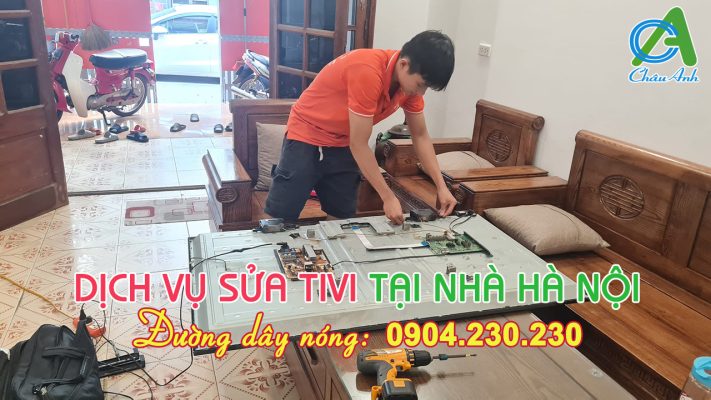
👉 Click ngay: Dịch Vụ Sửa Chữa Tivi Tại Hà Nội
Đặt lại cài đặt mạng hoặc Bluetooth để xóa toàn bộ lịch sử
Nếu bạn muốn xóa tất cả lịch sử kết nối cùng lúc, có thể đặt lại cài đặt mạng hoặc đặt lại Bluetooth như sau:
Cách 1: Đặt lại cài đặt mạng
- Mở Cài đặt (Settings) → Mạng (Network) → Đặt lại cài đặt mạng (Reset network settings).
- Xác nhận thao tác. Sau đó, toàn bộ Wi-Fi, Wi-Fi Direct, Miracast… sẽ bị xóa.
Cách 2: Khôi phục cài đặt Bluetooth
- Vào Cài đặt (Settings) → Bluetooth → chọn Đặt lại Bluetooth (Reset Bluetooth).
- Khi tivi khởi động lại, danh sách thiết bị Bluetooth sẽ hoàn toàn trống.
Một số lưu ý khi xóa lịch sử thiết bị trên tivi Hisense
- Khởi động lại tivi sau khi xóa lịch sử để hệ thống làm mới hoàn toàn.
- Khi xóa Bluetooth, nhớ bật thiết bị muốn kết nối lại để tivi dò chính xác.
- Không xóa dữ liệu những ứng dụng hệ thống quan trọng nếu bạn không rõ chức năng (dễ gây lỗi giao diện).
- Khi dùng tính năng Anyview Cast / AirScreen, nên xóa cả bộ nhớ đệm và dữ liệu nếu tivi nhận sai tên thiết bị.
- Với USB hoặc ổ cứng, hãy ngắt thiết bị an toàn trước khi rút ra để tránh lỗi file.
- Nếu tivi chạy chậm hoặc bị xung đột nhiều, có thể cân nhắc khôi phục cài đặt gốc, nhưng chỉ khi thật cần thiết.
Tạm kết
Việc xóa lịch sử kết nối trên tivi Hisense là thao tác nhỏ nhưng mang lại hiệu quả lớn: giúp tivi mượt hơn, tránh lỗi kết nối và đảm bảo thiết bị luôn hoạt động ổn định. Hy vọng những hướng dẫn trên sẽ giúp bạn tự xử lý nhanh ngay tại nhà. Nếu trong quá trình sử dụng tivi Hisense gặp thêm bất kỳ lỗi nào khác, bạn cứ nhắn mình — mình hỗ trợ bạn xử lý chi tiết nhất nhé!
Tin liên quan
- Tại Hà Nội :Đường dây nóng: 0974.023.023
- Tại Thái Nguyên : Đường dây nóng: 0936.171.999
- Tại Hải Dương : Đường dây nóng: 0915.313.313